配置发布本地静态站点
本页演示如何把本地构建好的静态站点,通过 Fast-Https 发布到外网访问,覆盖 Windows 与 Linux 两个平台。
1 软件获取
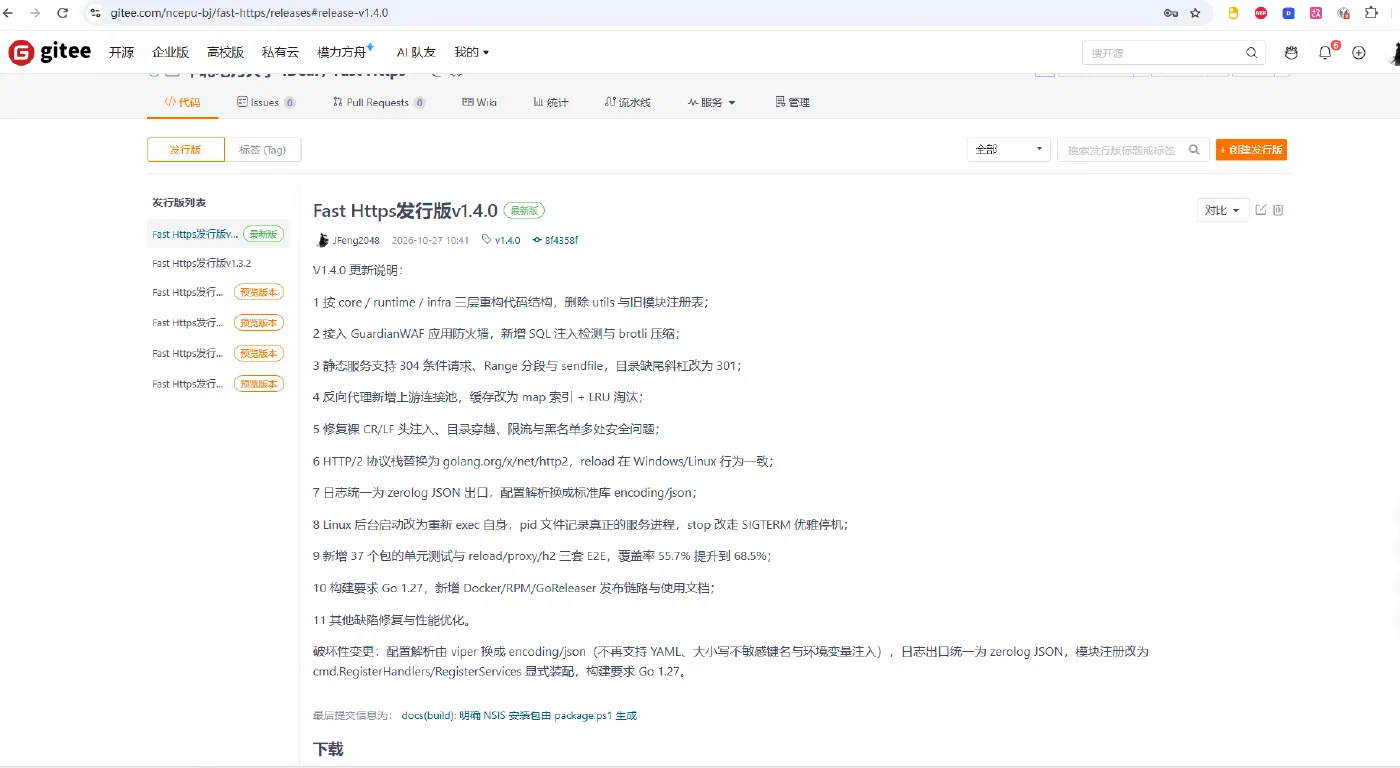
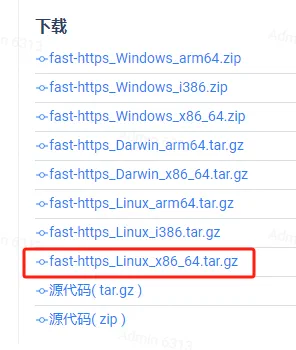
先在发行下载页获取对应平台的安装包:
- Windows:
fast-https_Windows_x86_64.zip - Linux:
fast-https_Linux_x86_64.tar.gz
2 安装部署 - Windows 平台
软件包解压
下载完成后,先解压压缩包:
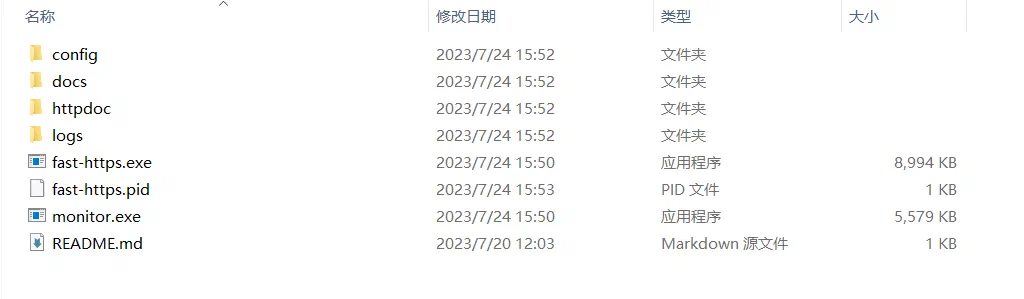
静态站点代码上传到服务器
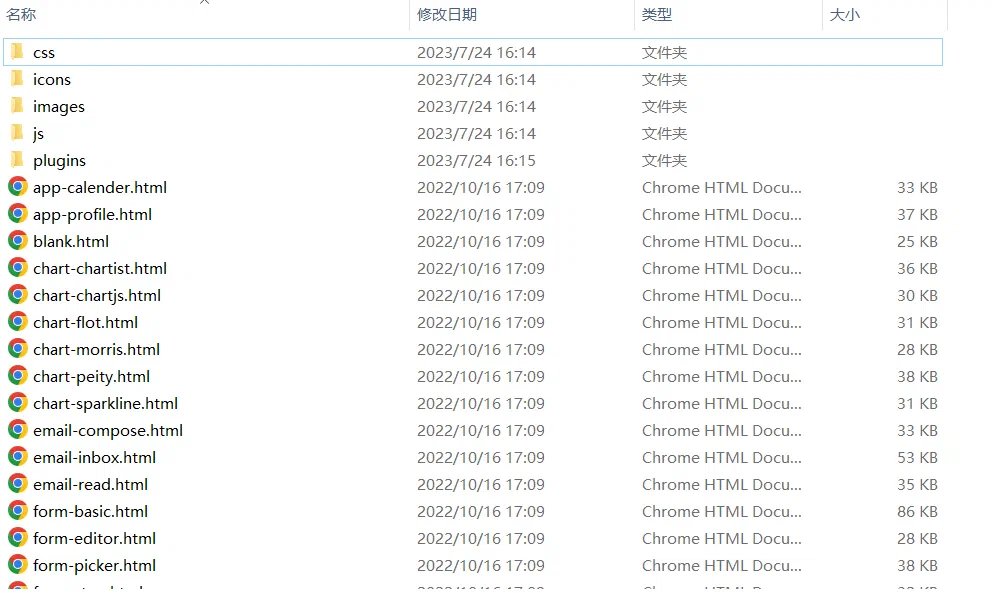
把你的静态站点文件放入发布目录(默认 ./httpdoc/root),确保其中包含 index.html:
修改配置文件
在 config 目录下打开 fast-https.conf,将 root 指向你的静态目录:
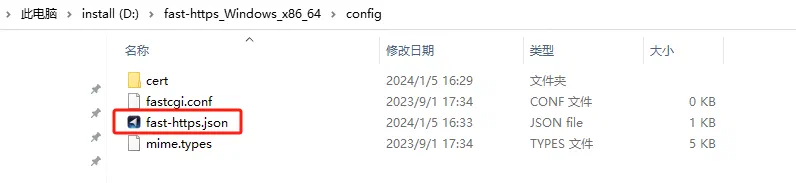
{
  "listen": 8080,
  "server_name": "localhost",
  "location": [
    { "url": "/", "type": "local", "root": "./httpdoc/root", "index": ["index.html", "index.htm"] }
  ]
}
启动服务器管理程序
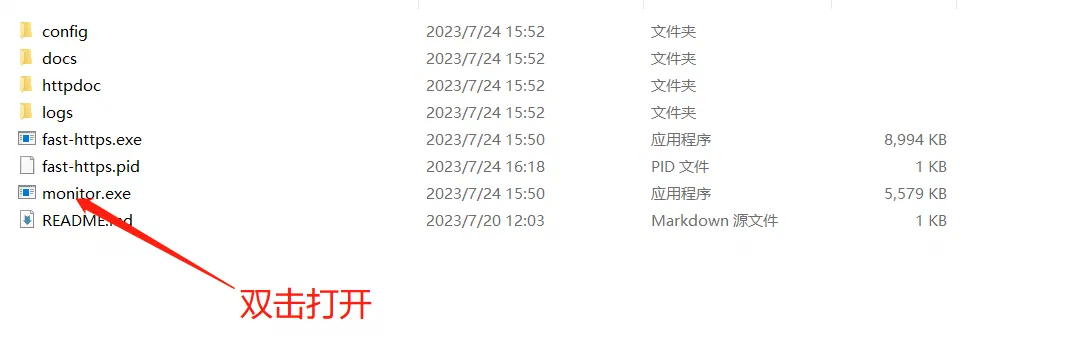
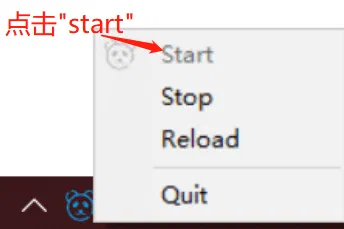
打开 monitor.exe,点击托盘图标启动服务:
访问 http://localhost:8080/index.html 即可看到站点页面:

3 Linux 平台安装部署
3.1 静态站点代码上传服务器
将静态站点文件上传到服务器发布目录(默认 ./httpdoc/root):
3.2 修改配置文件
编辑 config/fast-https.json,把 server_name 改为服务器 IP,并确认 root 指向静态目录。
$ cat ./config/fast-https.json
3.3 启动并测试
$ ./fast-https
# 或后台运行
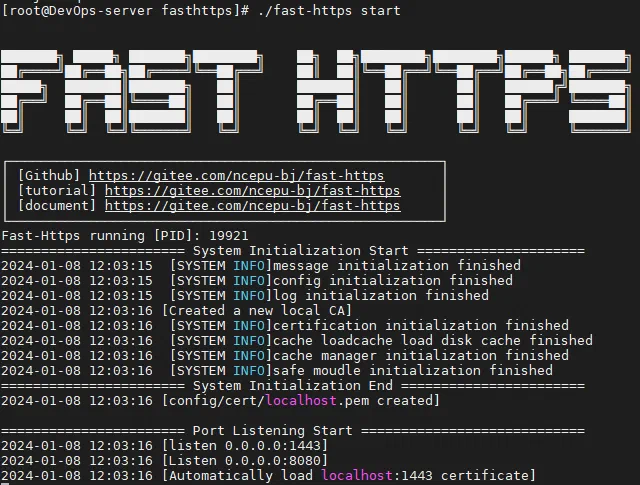
$ nohup ./fast-https &